✅ Passo 1 – Criar uma conta gratuita (Inscrever-se)
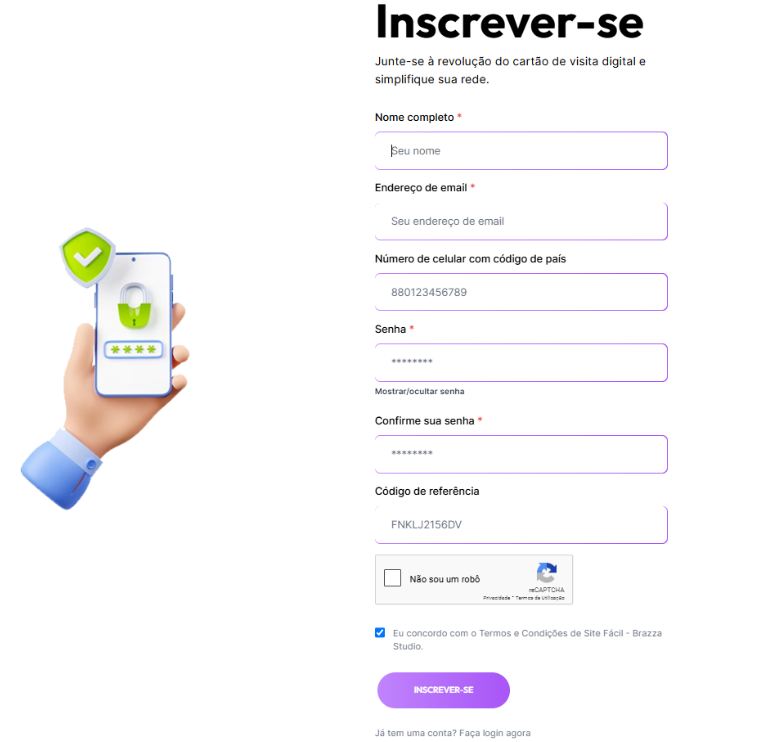
Se você ainda não possui uma conta, clique em “Aqui e crie uma conta gratuita” e você será redirecionado para o formulário de inscrição.
Aqui está o que preencher:
Nome completo Digite seu nome e sobrenome.
Endereço de e-mail Use um e-mail válido que você tenha acesso, pois ele será utilizado para login e recuperação de senha.
Número de celular com código do país Exemplo para Brasil: +5581999999999
Senha Crie uma senha segura (mínimo de 8 caracteres).
Confirme sua senha Digite a mesma senha novamente.
Código de referência Se você foi indicado, o código virá preenchido automaticamente. Caso não tenha, pode deixar como está.
Verificação de segurança Marque a opção "Não sou um robô".
Termos e Condições Marque o checkbox confirmando que concorda com os Termos & Condições.
Clique no botão roxo "INSCREVER-SE" Pronto! Sua conta será criada e você será redirecionado para o painel da sua loja ou cartão digital.
✅ Passo 2 – Escolher o seu plano
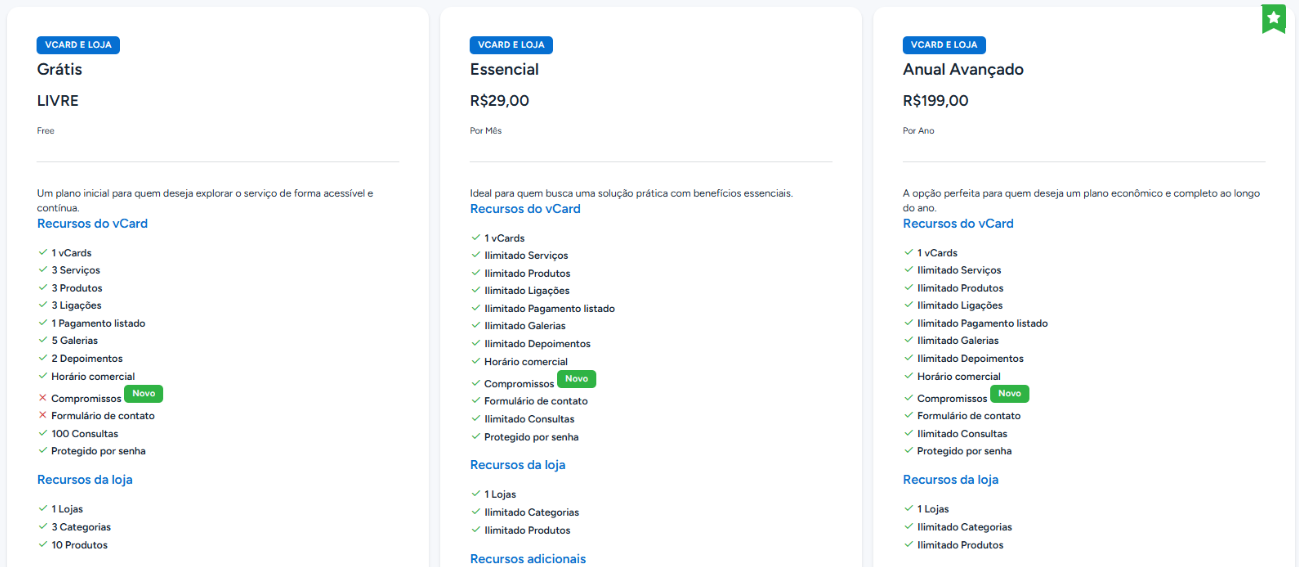
Após criar sua conta e acessar o painel, você será levado à tela de escolha de planos, onde poderá ativar o plano gratuito ou escolher um plano pago com mais recursos.
📌 Onde encontrar:
Menu lateral → Planos
📋 Opções disponíveis:
Grátis (LIVRE)
R$0,00
Essencial (Mensal)
R$29,00/mês
Anual Avançado
R$199,00/ano
📌 Como ativar um plano:
Clique em "Escolha o plano".
Selecione o plano que deseja ativar.
Confirme sua escolha.
Caso tenha escolhido um plano pago, siga para o pagamento via Pix, Cartão ou outro método disponível.
💡 Dica: O plano gratuito já permite criar sua lojinha e um vCard básico. É ideal para testar a plataforma antes de investir em um plano premium.
✅ Passo 3 – Preenchendo os Dados de Cobrança
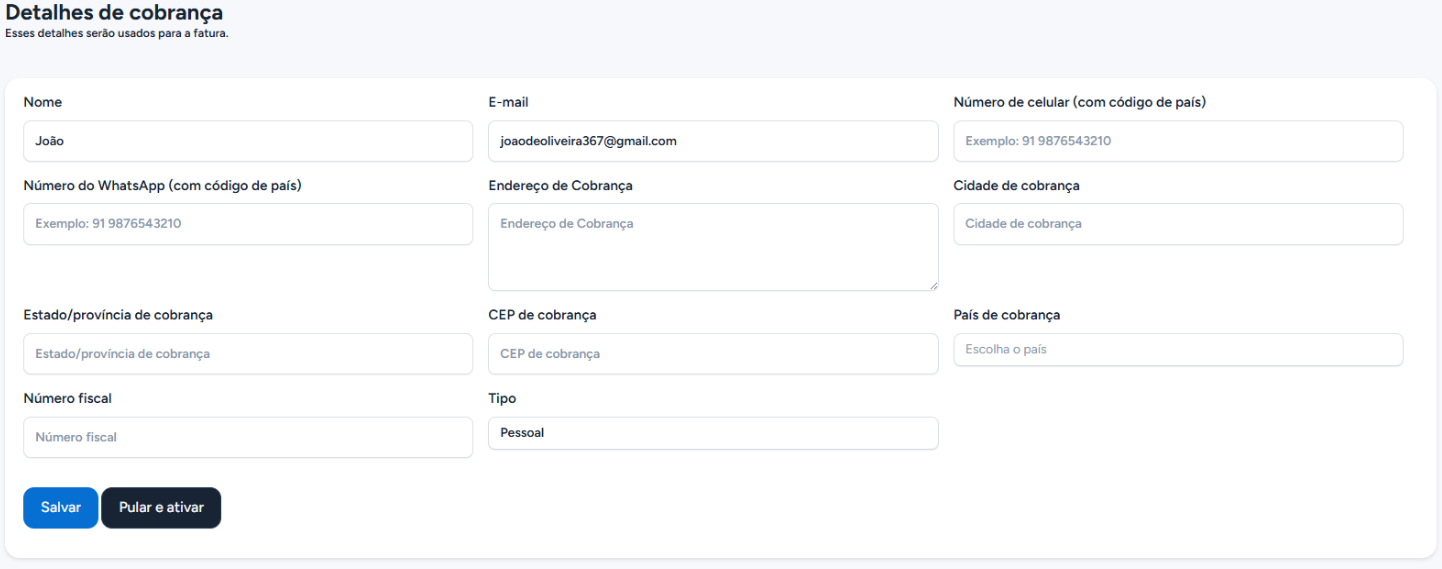
Após o login, você verá um formulário para preenchimento dos detalhes de cobrança. Essas informações são importantes para a geração correta da sua fatura.
🧾 Informe:
Nome completo
E-mail e telefone (com código do país)
Endereço, cidade, estado e país
CEP e número fiscal (se houver)
Tipo de conta: Pessoal ou Empresarial
🔘 Você pode:
Salvar os dados e seguir para ativação
Ou clicar em "Pular e ativar" caso queira preencher mais tarde
✅ Passo 4 – Ativação do Plano Gratuito
🎉 Viva! Seu painel foi ativado com sucesso!
Agora você está utilizando o plano gratuito, que dá acesso às principais ferramentas da plataforma, como:
🛠 Funcionalidades disponíveis:
Criação de Cartões de Visita Digitais
Montagem de Lojas WhatsApp
Upload de mídias
Painel de referência, transações e muito mais
📦 No futuro, se desejar mais recursos, clique no botão “Atualizar” para conhecer e assinar um dos planos pagos.
✅ Passo 5 – Como criar uma categoria para sua Lojinha WhatsApp
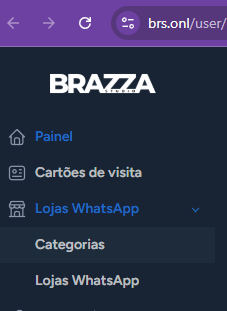
No menu lateral esquerdo, clique em "Lojas WhatsApp".
Selecione a opção "Categorias".
Clique no botão azul "Criar novo" no canto superior direito.
Preencha as informações da nova categoria (como nome e status).
Clique em "Salvar".
🛒 Sua nova categoria aparecerá listada na tabela e estará pronta para receber produtos!
✅ Passo 6 – Criando uma nova loja WhatsApp
Agora que você já explorou as categorias e a seção de lojas, é hora de criar sua própria loja WhatsApp!
Acesse o menu lateral e clique em “Lojas WhatsApp > Criar nova”. Você verá uma tela como esta da imagem acima. Aqui é onde você vai personalizar todos os detalhes da sua loja.
📝 Preencha os seguintes campos obrigatórios:
Linguagem: Escolha o idioma da loja (ex: Portuguese - PT).
Logotipo: Faça upload da imagem da sua marca.
Bandeira: Adicione a imagem da bandeira (banner principal da loja).
Nome da loja: Defina o nome que será exibido no topo da sua loja.
Link personalizado: Crie seu link único (ex: brs.onl/minhaloja).
Saudação da loja: Mensagem que aparecerá no topo (ex: Bem-vindo à Loja da Ana!).
Moeda: Escolha a moeda usada nos preços dos seus produtos.
Código do país: Selecione o país do número do WhatsApp.
Número do WhatsApp: Digite o número que receberá os pedidos.
Texto do rodapé do WhatsApp: Mensagem final para o cliente (ex: Obrigado por comprar conosco.)
Depois de preencher todos os campos, clique em “Escolha um tema” e em seguida em “Enviar”.
Dica: Capriche no banner e nas mensagens. Uma boa apresentação aumenta suas vendas!
✅ Passo 7 – Cadastro de Produtos
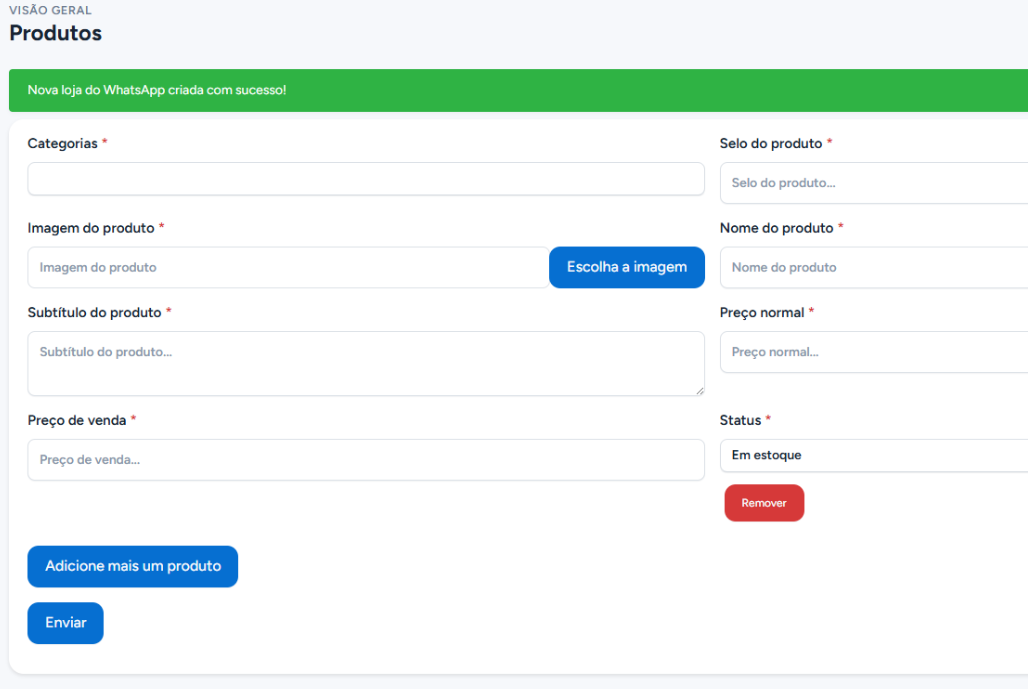
Após criar sua nova loja no WhatsApp com sucesso, você será direcionado para a tela de cadastro de produtos, onde poderá adicionar quantos itens quiser ao seu catálogo.
📋 Informações obrigatórias para cada produto:
Categoria: Escolha uma categoria para organização.
Imagem do produto: Faça o upload da imagem do seu item.
Subtítulo do produto: Uma breve descrição atrativa.
Nome do produto: Nome principal que aparecerá no catálogo.
Selo do produto: Pode ser algo como “Novo”, “Promoção”, etc.
Preço normal: Valor com acrescimo.
Preço de venda: Valor original.
Status: Marque como “Em estoque” ou “Indisponível”.
Você pode adicionar múltiplos produtos clicando em “Adicione mais um produto”, e quando finalizar, basta clicar em “Enviar”.
✅ Passo 8 – Gerenciamento da sua Loja Virtual de WhatsApp
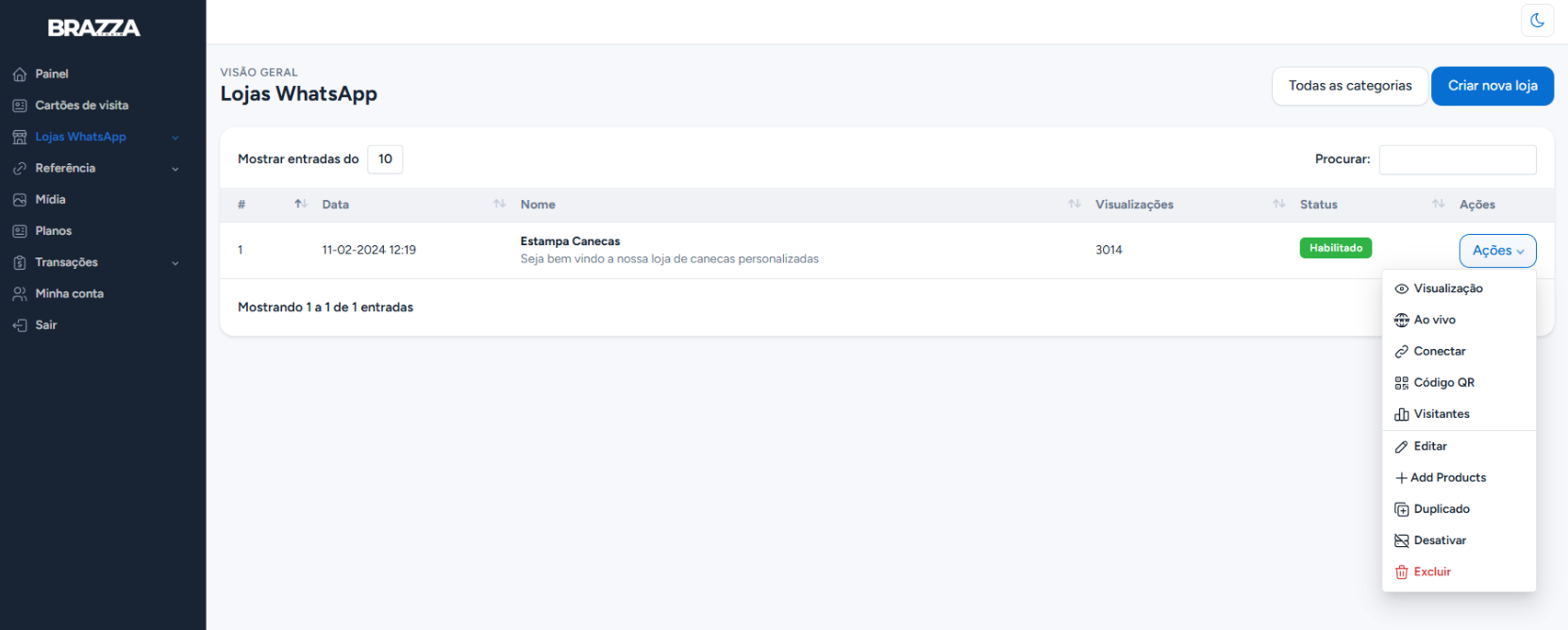
Após criar sua loja e cadastrar os produtos, você pode gerenciar tudo diretamente pelo painel da Brazza Studio. Ao lado da sua loja, clique no botão “Ações” para acessar diversas funções:
📌 Funções disponíveis:
👁️ Visualização: Veja como sua loja aparece para os clientes.
🔴 Ao vivo: Ative ou visualize sua loja em modo público.
🔗 Conectar: Gere o link direto para compartilhar sua loja no WhatsApp ou redes sociais.
📱 Código QR: Gere um QR Code para que seus clientes acessem a loja com um simples escaneamento.
📊 Visitantes: Acompanhe estatísticas e número de acessos da sua loja.
✏️ Editar: Altere as informações da loja, como nome e descrição.
➕ Add Produtos: Adicione novos produtos ao catálogo.
🧬 Duplicado: Crie uma cópia da loja rapidamente.
🚫 Desativar: Pause a exibição pública da loja sem excluí-la.
🗑️ Excluir: Remova a loja permanentemente.
Com esse painel, você tem controle total da sua vitrine digital.
Usamos cookies para personalizar sua experiência. Ao continuar a visitar este site, você concorda com o nosso uso de cookies